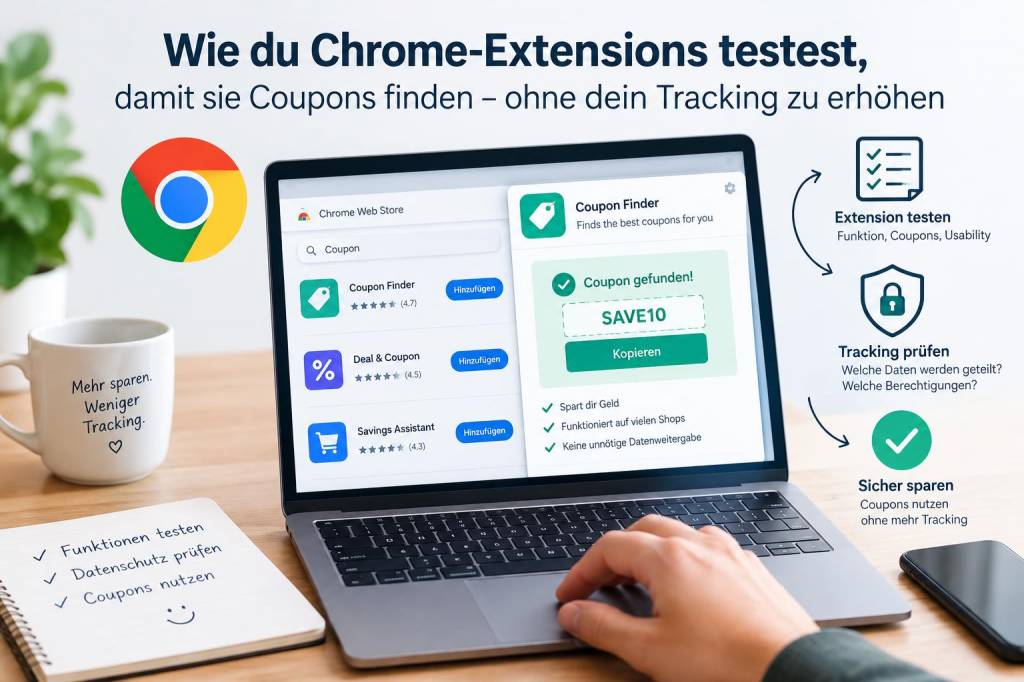
Als jemand, die Technologie und smartes Einkaufen verbindet, probiere ich regelmäßig Coupon‑Extensions aus — aber nicht, ohne vorher ihre Auswirkungen auf Privatsphäre und Tracking zu prüfen. In diesem Artikel zeige ich dir, wie ich Chrome‑Extensions teste, damit sie Gutscheine finden, ohne unnötig dein Tracking zu erhöhen. Die Methoden sind praxisnah und lassen sich auch ohne tiefes IT‑Wissen umsetzen.
Worauf ich zuerst achte: Berechtigungen und Herkunft
Bevor ich eine Extension installiere, lese ich die Berechtigungen im Chrome Web Store genau. Manche Erweiterungen verlangen „Zugriff auf alle Daten auf von Ihnen besuchten Websites“ – das ist ein großes Signal. Solche Rechte erlauben umfangreiche Datenlese- und -schreiboperationen und sind für Coupon‑Funktionen zwar oft nötig, sollten aber misstrauisch machen.
Ich prüfe außerdem die Herkunft: Wer ist der Herausgeber? Gibt es eine offizielle Website oder ein Impressum? Haben sie ein Support‑Kontakt? Seriöse Anbieter wie Honey (PayPal) oder RetailMeNot haben klare Firmendaten und Datenschutzseiten; unbekannte Anbieter ohne Impressum lasse ich eher links liegen.
Manifest Version und Open Source
Seit Chrome Manifest V3 sind einige Sicherheitsverbesserungen eingeführt worden. Ich schaue, ob die Extension bereits auf Manifest V3 basiert — das spricht für moderne Architektur. Noch besser: Wenn die Extension open source ist (z. B. GitHub‑Repo verlinkt), schaue ich kurz in den Code oder zumindest in die Issues/Commits, um zu sehen, ob es aktive Pflege gibt.
Bewertungen, Rezensionen und Medienberichte lesen
Rezensionen sind nicht perfekt, aber oft hilfreich. Ich suche nach Hinweisen auf:
Zusätzlich nutze ich Google, um nach Berichten über Datenlecks oder fragwürdiges Verhalten zu suchen.
Testumgebung einrichten: Nie direkt im Hauptprofil
Ich richte für Tests immer ein separates Chrome‑Profil ein. So vermeide ich, dass eine Extension auf meine regulären Bookmarks, Logins oder Cookies zugreift. Schritte, die ich befolge:
Optional: Ein temporärer Test‑VPS oder ein isolierter Nutzer in einer VM erhöht die Sicherheit weiter.
Messmethoden: Wie erkenne ich Tracking‑Zunahme?
Um zu prüfen, ob eine Extension zusätzliches Tracking verursacht, nutze ich folgende Tools:
Ich notiere vor und nach Installation die größten ausgehenden Verbindungen. Wenn viele neue Verbindungen zu Dritt‑Tracker‑Diensten (Google Analytics, Facebook, DoubleClick, Adjust, Mixpanel etc.) auftauchen, ist das ein Warnsignal.
Konkrete Checks während der Nutzung
Bei der aktiven Nutzung schaue ich:
Viele Coupon‑Extensions benötigen Tracking‑Informationen, um passende Codes auszuspielen. Entscheidend ist aber, ob diese Informationen anonymisiert oder personalisiert weitergegeben werden.
Feinsteuerung: Berechtigungen einschränken
Chrome erlaubt seit einiger Zeit, den Zugriff von Erweiterungen zu begrenzen:
Ich stelle die Extension meistens auf „Nur beim Klick“, so bleibt sie inaktiv, bis ich sie bewusst einsetze.
Was ich bei verdächtigem Verhalten tue
Wenn ich ungewöhnliche Netzwerkaktivitäten, unerwünschte Werbung oder Änderungen am Browser feststelle, deinstalliere ich die Extension sofort und starte das Testprofil neu. Ich schaue auch im Chrome Web Store nach weiteren Beschwerden und melde schwerwiegende Vorfälle an Google.
Alternative Strategien ohne Extension
Manchmal ist die beste Option, auf Extensions zu verzichten. Ich nutze dann:
Das kostet etwas mehr Zeit, minimiert aber das Tracking‑Risiko.
Welche Extensions ich derzeit toleriere — und warum
Ich teile nur Extensions, die einen vernünftigen Kompromiss bieten:
Wichtig: Auch bei bekannten Marken bleibe ich wachsam. Größe schützt nicht automatisch vor fragwürdigen Datenpraktiken.
Meine Checkliste vor Installation
Zum Abschluss meine kompakte Checkliste, die ich vor jeder Installation abarbeite:
Wenn du willst, kann ich dir eine einfache Schritt‑für‑Schritt‑Anleitung als Kurzcheckliste zum Ausdrucken erstellen oder eine Liste mit Extensions zusammenstellen, die ich aktuell als relativ datensparsam einschätze. Schreib mir einfach, welche Shops oder Gutschein‑Tools dich interessieren — dann teste ich sie für dich genauer.