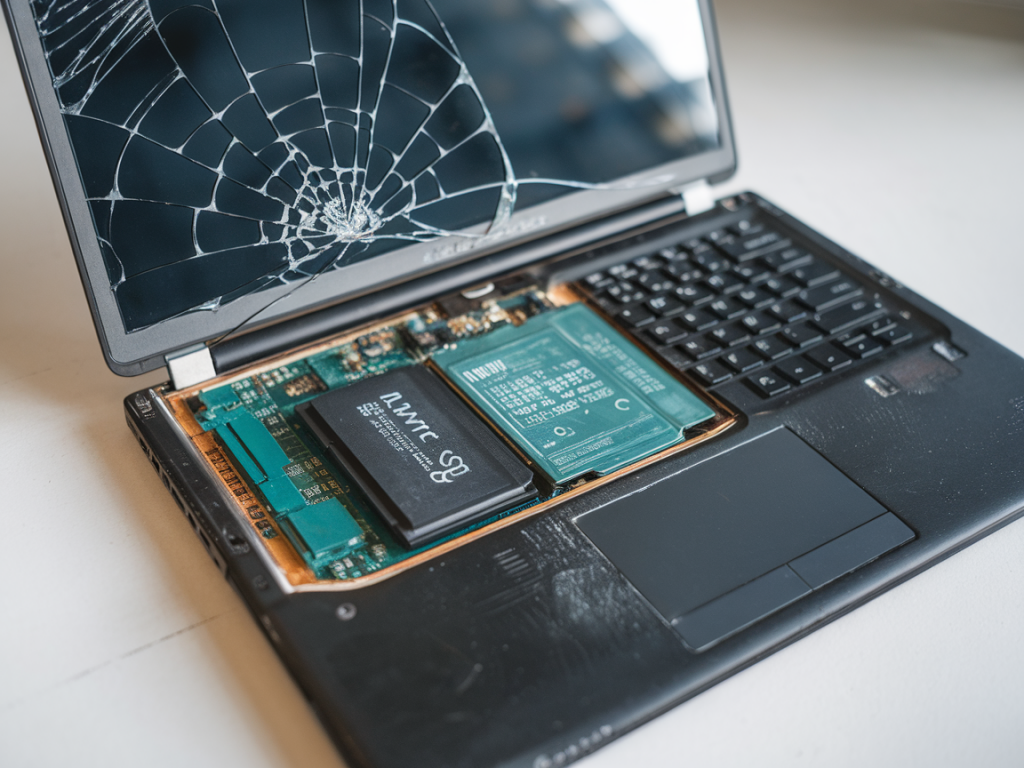
Refurbished‑Laptops sind eine fantastische Möglichkeit, hochwertigere Hardware zu einem Bruchteil des Neupreises zu bekommen — wenn man weiß, worauf man achten muss. Ich kaufe selbst immer wieder generalüberholte Geräte für Tests und Alltag und habe mir im Lauf der Zeit eine praktische Checkliste für die technische Prüfung angewöhnt. In diesem Beitrag zeige ich dir, wie du Akkuzyklen, NVMe‑Zustand und typische Garantiefallen erkennst, damit du sicher einkaufst und schöne Überraschungen vermeidest.
Warum die technische Prüfung wichtig ist
Viele Refurbished‑Anbieter bieten attraktive Preise, aber der Zustand einzelner Komponenten variiert stark. Ein Laptop mit verschlissener Batterie oder einer bald ausfallenden NVMe‑SSD kann schnell teurer werden als erhofft. Ich will dir helfen, typische Schwachstellen vor dem Kauf zu identifizieren — sowohl bei Privatverkäufen (z. B. eBay, Kleinanzeigen) als auch bei offiziellen Refurbish‑Shops.
Akkuzyklen prüfen: so gehe ich vor
Der Zustand des Akkus sagt oft mehr über das verbleibende Leben eines Laptops aus als das Alter an sich. Akkuzellen verschleißen mit Ladezyklen, Temperatur und schlechter Kalibrierung.
Meine Vorgehensweise:
- Windows: Ich lasse mir zuerst den Akku‑Bericht generieren: Öffne die Eingabeaufforderung als Administrator und tippe powercfg /batteryreport. Die Datei wird als HTML gespeichert (meist im User‑Ordner) und zeigt Designkapazität vs. aktuelle Kapazität und Ladezyklen bei manchen Geräten.
- macOS: Unter "Über diesen Mac" → "Systembericht" → "Stromversorgung" finde ich die Anzahl der Ladezyklen und den Zustand. Apple gibt konkrete Empfehlungen, wann ein Akku ausgetauscht werden sollte (z. B. 1000 Zyklen bei neueren MacBooks).
- Linux: Ich prüfe /sys/class/power_supply/BAT*/uevent oder nutze Tools wie upower oder acpi. Bei distributionsübergreifenden Tools ist auch tlp-stat hilfreich.
Worauf ich achte:
- Ladezyklen: Bei Laptops von Herstellern wie Dell, Lenovo oder HP sind 300–500 Zyklen für ein gut erhaltenes Gerät akzeptabel. Über 800 Zyklen würde ich kritisch sehen, es sei denn, der Akku wurde kürzlich ersetzt.
- Kapazitätsverlust: Wenn die aktuelle Kapazität deutlich unter 70–80% der Designkapazität liegt, ist ein baldiger Austausch wahrscheinlich.
- Kalibrierung und Verhalten: Ungewöhnlich schwankende Prozentanzeigen oder plötzliche Abschaltungen bei 20–30% deuten auf einen schlechten Akku oder kalibrierungsbedürftige Elektronik hin.
NVMe‑SSD prüfen: Gesundheit und Performance bewerten
NVMe‑SSDs sind schnell, können aber bei langlebigen oder intensiven Schreibvorgängen ebenfalls altern. Glücklicherweise liefern SMART‑Daten und Benchmarks gute Hinweise.
Meine Prüfprogramme:
- CrystalDiskInfo (Windows): Zeigt SMART‑Attribute, Temperatur und verbleibende Lebensdauer (bei manchen Herstellern als % angegeben).
- Smartmontools (Linux/macOS via Homebrew): smartctl -a /dev/nvme0 zeigt umfassende SMART‑Werte speziell für NVMe.
- AS SSD / Blackmagic Disk Speed Test: Für praktische Lese‑/Schreibraten, die für Arbeitsalltag relevant sind (Boot, App‑Start, Dateiübertragungen).
Wichtige SMART‑Attribute, auf die ich achte:
- Total Host Writes: Gibt an, wie viele Daten schon geschrieben wurden — bei NVMe ist das direkt mit der Abnutzung verbunden.
- Percentage Used/Media Wearout Indicator: Manche Hersteller geben an, wieviel der Lebensdauer verbraucht ist (z. B. "Percentage Used"). Werte über 50% machen mich vorsichtig.
- Reallocated/Uncorrectable Error Count: Jede Fehleranzeige ist ein Warnsignal für bevorstehende Probleme.
Praxisregel: Eine NVMe mit weniger als etwa 20–30% "used" und ohne Fehler ist für mich in Ordnung. Bei hoher Schreibmenge (z. B. wenn Total Host Writes bereits sehr hoch ist) frage ich nach Garantie/Umtausch oder verhandle den Preis.
Boot‑Diagnose und Performance‑Checks direkt vor Ort
Wenn möglich, teste ich das Gerät vor Ort oder bitte um ein kurzes Live‑Video. Das sind meine Standardchecks:
- Boot‑Zeit messen: Kalter Start von ausgeschaltetem Zustand bis zum Desktop — ein langsamer Boot kann auf HDD oder verschlissene SSD deuten.
- Temperatur und Lüfterverhalten: Belastung mit einem Stresstest (z. B. Prime95 oder Cinebench kurz) bringt Lüfterfunktionen und thermische Drosselung ans Licht.
- Peripherie prüfen: Webcam, Mikrofon, Wi‑Fi, Bluetooth, Anschlüsse (USB‑C, HDMI) und Kartenleser — simple, aber oft übersehene Defekte.
Typische Garantiefallen und wie ich sie vermeide
Refurbished‑Käufe bringen oft Garantieleistungen mit sich — aber die Bedingungen variieren stark.
- Kurzfristige Garantie: Einige Anbieter geben nur 30 Tage oder 90 Tage. Ich bevorzuge mindestens 12 Monate oder kaufe dort, wo es ein verlängertes Rückgaberecht gibt.
- Garantie vs. Hersteller: Manche Händler garantieren nur selbst (Händlergarantie), andere vermitteln Herstellergarantie. Herstellergarantien sind in der Regel zuverlässiger, besonders bei Hardwarefehlern.
- Interne Modifikationen: Wenn der Verkäufer angibt, dass RAM oder SSD ausgetauscht wurden, prüfe ich, ob Originalteile noch vorhanden sind — Hersteller können die Garantie verweigern, wenn nicht autorisierte Reparaturen stattgefunden haben.
- Defekte verschweigen: Achte auf Formulierungen wie „funktioniert einwandfrei, kosmetische Gebrauchsspuren“. Bestehe auf klaren Angaben zu Akkuzustand, SMART‑Daten und Foto der Seriennummer.
Mein Tipp: Notiere Modell‑ und Seriennummer, bitte um Rechnung oder Refurbish‑Zertifikat und speichere alle Nachrichten. Das schützt bei späteren Reklamationen.
Checkliste vor dem Kauf
Zum Mitnehmen habe ich mir diese kompakte Liste angewöhnt — du kannst sie als Gesprächsleitfaden beim Verkäufer nutzen:
| Akku | Ladezyklen, aktuelle Kapazität vs. Design, sichtbare Deformationen |
| NVMe/SSD | SMART‑Daten (Total Host Writes, Media Wear), Benchmark‑Kurztest |
| Garantie | Restgarantie, Händler‑ vs. Herstellergarantie, Austausch von Teilen |
| Physischer Zustand | Gehäuse, Scharniere, Tastatur, Display (Lichthöfe, Pixelfehler) |
| Peripherie | Webcam, Mikrofon, Wi‑Fi, Bluetooth, Anschlüsse |
Marken & Ressourcen, die ich empfehle
Für Refurbished empfehle ich oft Händler wie Back Market, Refurbed oder die offiziellen Refurbished‑Shops von Herstellern (z. B. Apple Refurbished Store, Dell Outlet), weil sie transparente Prüfprozesse und oft längere Garantien bieten. Für die Software‑Prüfung nutze ich CrystalDiskInfo, smartmontools, powercfg (Windows) und die macOS Systeminformationen — alles kostenlose Tools.
Refurbished kann sich richtig lohnen, wenn du die richtigen Fragen stellst und einige Tests durchführst. Wenn du magst, kannst du mir ein konkretes Angebot oder einen Screenshot schicken — ich schaue mir das gerne mit dir zusammen an und helfe, Fallstricke aufzuspüren.