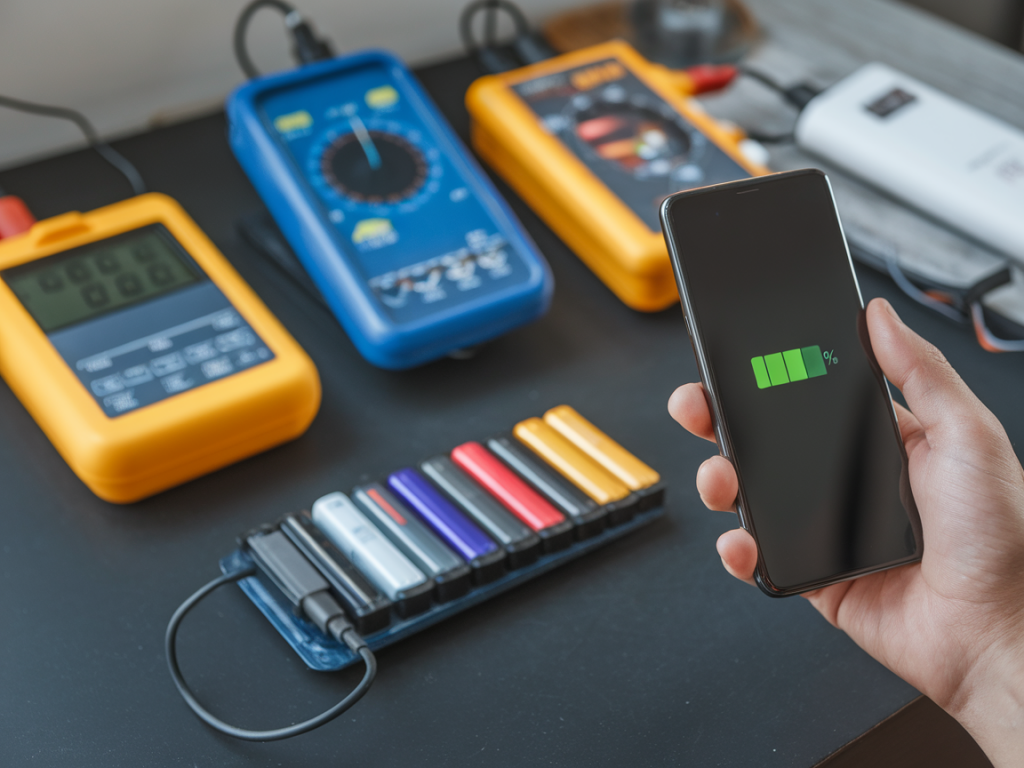
Als leidenschaftliche Shopperin mit Technikhintergrund schaue ich mir nicht nur Preise an — ich prüfe auch, ob ein Smartphone wirklich noch genug Akku-Power hat, bevor ich es kaufe oder behalte. Akkuangaben sind oft irreführend: Prozentzahlen sagen nichts über die tatsächliche Kapazität oder das Verhalten unter Alltagslast. In diesem Beitrag zeige ich dir drei kostenlose Tools, mit denen du den Akku zuhause prüfen kannst, und erkläre einen einfachen, realistischen Ausdauertest, den ich selbst nutze, um reale Laufzeiten zu messen.
Warum einen Akku zuhause prüfen?
Oft bekommt man ein gebrauchtes Gerät oder bemerkt plötzlich schnelle Prozentverluste. Ein schneller Check spart Zeit, Nerven und Geld — und hilft zu entscheiden, ob ein Akku noch reicht oder ein Austausch sinnvoll ist. Außerdem: Herstellerangaben gelten für Neugeräte. Nach 1–2 Jahren sinkt die nutzbare Kapazität oft deutlich.
Drei kostenlose Tools, die ich zuverlässig nutze
Ich bevorzuge Tools, die einfach zu bedienen sind, aussagekräftige Daten liefern und keine unnötigen Berechtigungen verlangen. Hier meine drei Favoriten:
AccuBattery ist bei mir das Standard-Tool für Android. Es misst die tatsächliche Akku-Kapazität im mAh-Bereich, ermittelt den Verschleiß und zeigt den Verbrauch pro App an. Besonders praktisch ist die Schätzung der Restkapazität in mAh — so kannst du vergleichen, wie weit dein Gerät von der Nennkapazität entfernt ist.
Worauf ich achte:
GSam ist leider nicht mehr so aktiv weiterentwickelt wie früher, aber die App liefert weiterhin gute Detaildaten: Temperatur, Voltage, App-Verbrauch, sowie Logs über Zeit. BatteryBot ist eine leichtgewichtigere Alternative mit zuverlässigen Grunddaten. Ich nutze diese Tools ergänzend zu AccuBattery, wenn ich tiefer in Logs schauen will.
iPhones zeigen unter Einstellungen → Batterie → Batteriezustand bereits die maximale Kapazität in Prozent. Das ist sehr hilfreich, aber falls du noch genauere Daten willst, verbinde das iPhone mit einem Mac und nutze CoconutBattery (kostenlose Version reicht meist). CoconutBattery zeigt Akkukapazität, Ladezyklen und Alter des Geräts an — ideal vor einem Kauf oder vor Austauschentscheidungen.
Wie interpretiere ich die Werte?
Ein paar Faustregeln, die ich anwende:
Wichtig: Prozentangaben sind Schätzungen. Unterschiede zwischen Apps sind normal — entscheidend ist der Trend und reale Laufzeitmessungen.
Mein realistischer Ausdauer‑Test (Schritt-für-Schritt)
Laborwerte interessieren mich weniger als das, was im Alltag passiert. Deshalb habe ich einen einfachen Test entwickelt, den du zuhause durchführen kannst — er ist reproduzierbar und braucht keine Spezialausrüstung.
Vorbereitung:
Test-Ablauf (ca. 2–3 Stunden, je nach Ziel):
Auswertung:
| Messpunkt | Prozentverlust | Hochrechnung auf 100 % |
| 60 min Surfen | (z. B. 12 %) | (~8,3 Stunden bei konstantem Verbrauch) |
| 60 min Streaming | (z. B. 15 %) | (~6,7 Stunden) |
| 30 min Anruf + 30 min Standby | (z. B. 8 %) | (~12,5 Stunden) |
Die Hochrechnung ist eine grobe Näherung, weil Verbrauch nicht linear ist. Trotzdem gibt sie eine realistische Erwartung, ob der Akku einen Arbeitstag durchhält. Wenn mehrere Szenarien sehr hohe Verluste zeigen, ist das ein klares Signal für Verschleiß.
Tipps für noch genauere Messergebnisse
Praktische Hinweise beim Gebrauchtkauf
Wenn ich ein gebrauchtes Smartphone kaufe, mache ich diese Schritte:
Bei mir hat dieser Ansatz schon oft geholfen, ein schnelles Urteil zu fällen: 85 % und solide Laufzeiten = guter Kauf. 70 % oder weniger = handeln oder Preis drücken.
Wenn du möchtest, kann ich dir eine Checkliste im Textformat schicken, die du beim nächsten Gebrauchtkauf direkt auf dem Smartphone abhaken kannst — sag kurz Bescheid, welche Modelle du häufiger prüfst (Android/iPhone), dann passe ich die Liste an.